Cara langgan Pro dan hantar video ke TikTok dengan Auto Post
Panduan ni bawa mung dari bayar Pro sampai video siar di TikTok. Kali pertama ambil lebih kurang 10 minit, sebab ada dua benda yang disediakan sekali sahaja. Lepas tu, setiap video cuma beberapa ketik.
Kenapa Auto Post
Auto Post hantar video terus ke TikTok melalui API rasmi TikTok, tanpa buka tiktok.com dan tanpa app TikTok. Kalau app TikTok memampat video mung, inilah jalannya. Dalam ujian kami, video yang dihantar dengan Auto Post kekal kualiti asal.
Bahagian A: Langgan Pro dalam Telegram
1. Buka bot dan hantar /pro
Buka @hdkakloh_bot dan tekan Start. Kalau bot minta mung join channel, join dulu, kemudian tekan Dah join, semak semula. Lepas tu hantar /pro dan tekan butang Langgan Pro RM29.90 sebulan.
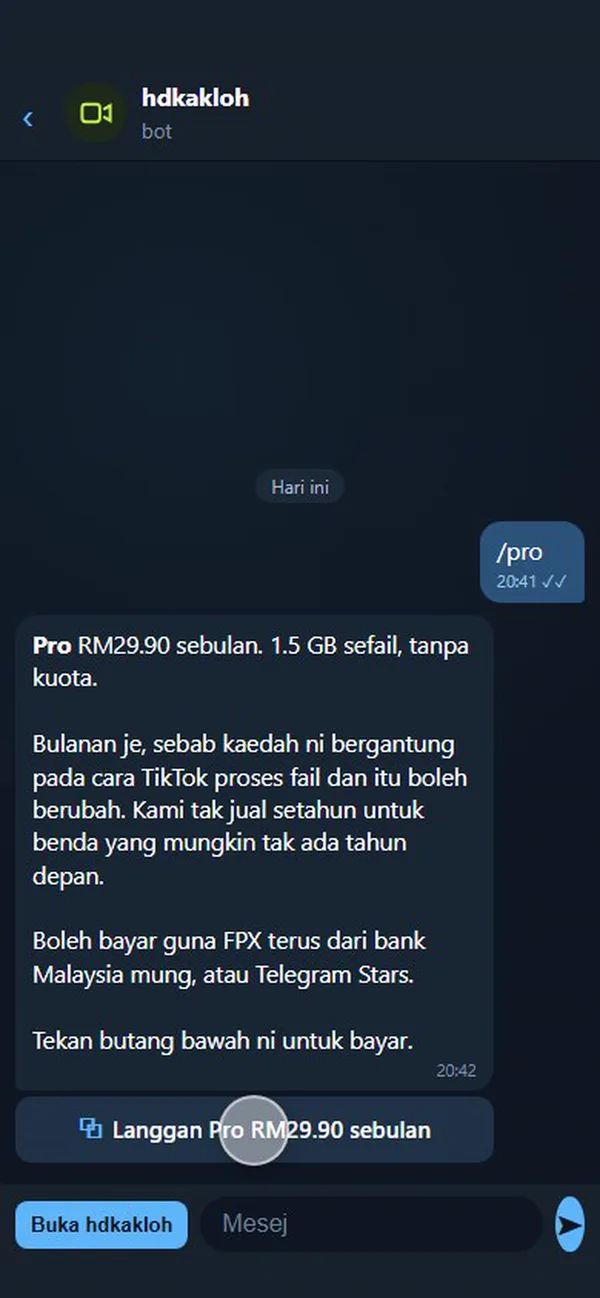
2. Pilih cara bayar
Aplikasi hdkakloh terbuka di dalam Telegram, terus ke tab Pro. Pilih satu:
- Bayar dengan FPX (bank Malaysia): halaman bank terbuka. Selesaikan bayaran, kemudian buka semula aplikasi.
- Bayar dengan Telegram Stars: bayar terus dalam Telegram, tiada kad dan tiada borang.
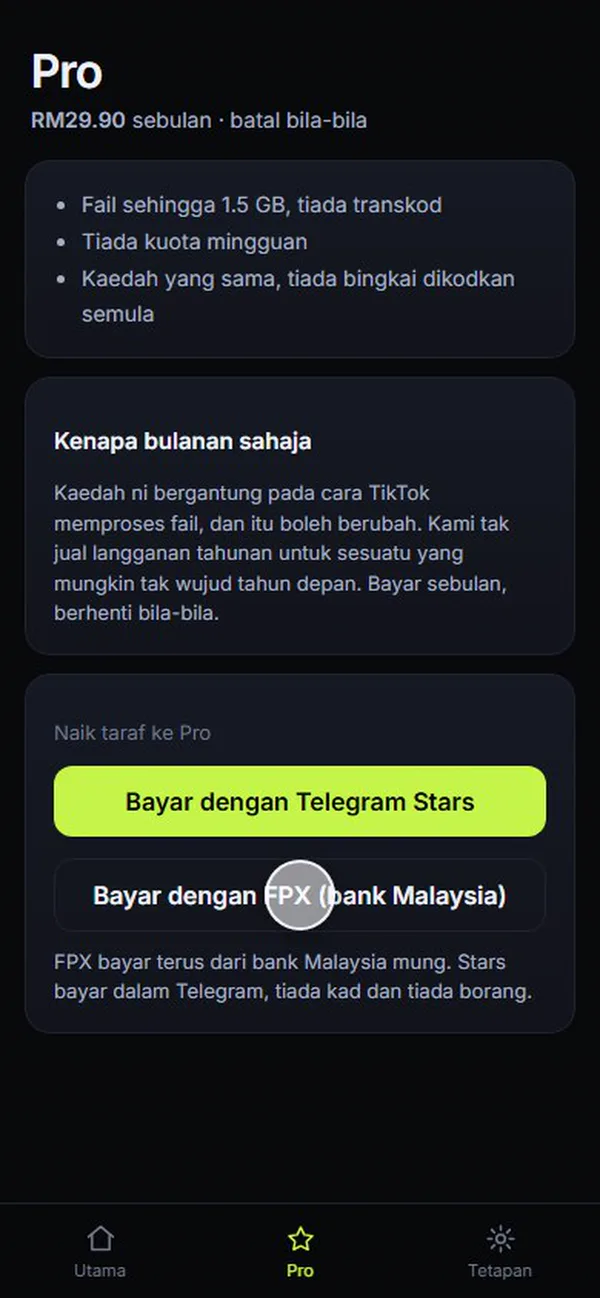
Dah sambung kod di hdkakloh.xyz (langkah 4 dan 5)? Mung juga boleh bayar FPX terus di bahagian Harga laman, tanpa buka bot. Lepas bayar, tekan Dah bayar, semak status dan lencana Pro muncul sendiri.
Pro sah 30 hari dan tidak diperbaharui secara automatik. Kalau mung bayar sebelum tamat, 30 hari ditambah pada tarikh luput yang sedia ada, jadi hari yang belum diguna tak hilang.
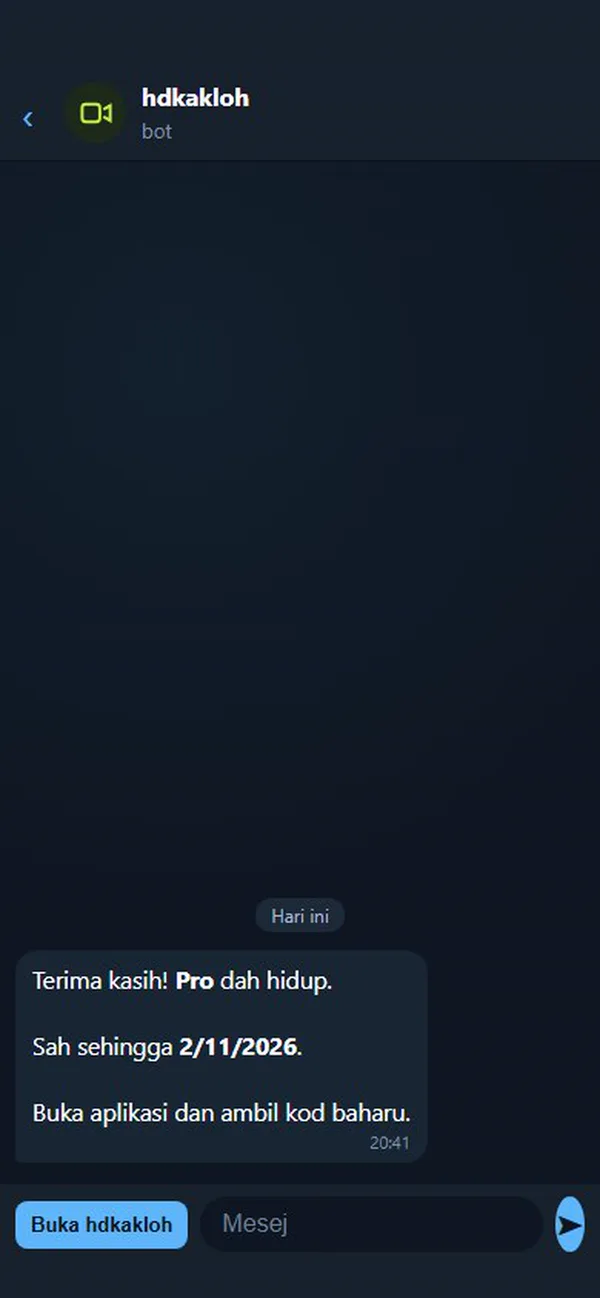
3. Tunggu mesej "Pro dah hidup"
Bot akan hantar mesej pengesahan beserta tarikh luput. Jangan bayar dua kali sebelum semak mesej ni.
Bahagian B: Sambung Pro ke hdkakloh.xyz
4. Minta kod daripada bot
Dalam chat @hdkakloh_bot, hantar /mula. Bot balas dengan kod 6 aksara. Ketik kod untuk salin. Kod ni sah 15 minit dan sekali guna sahaja.
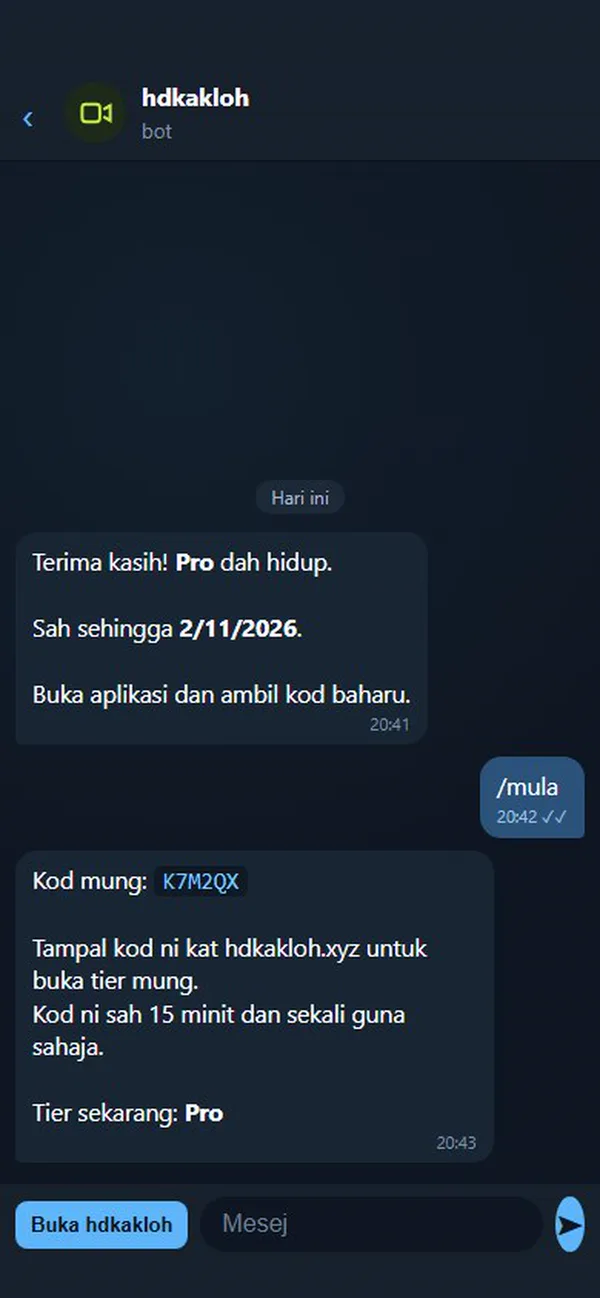
Cara lain: tekan butang menu Buka hdkakloh dalam bot, kemudian Dapatkan kod di tab Utama. Kod yang sama, cuma dari dalam aplikasi.
5. Tampal kod di hdkakloh.xyz
Buka hdkakloh.xyz dalam browser telefon atau komputer. Di bahagian Baiki video, tampal kod dalam kotak Dah ada kod? Tampal di sini dan tekan Buka.
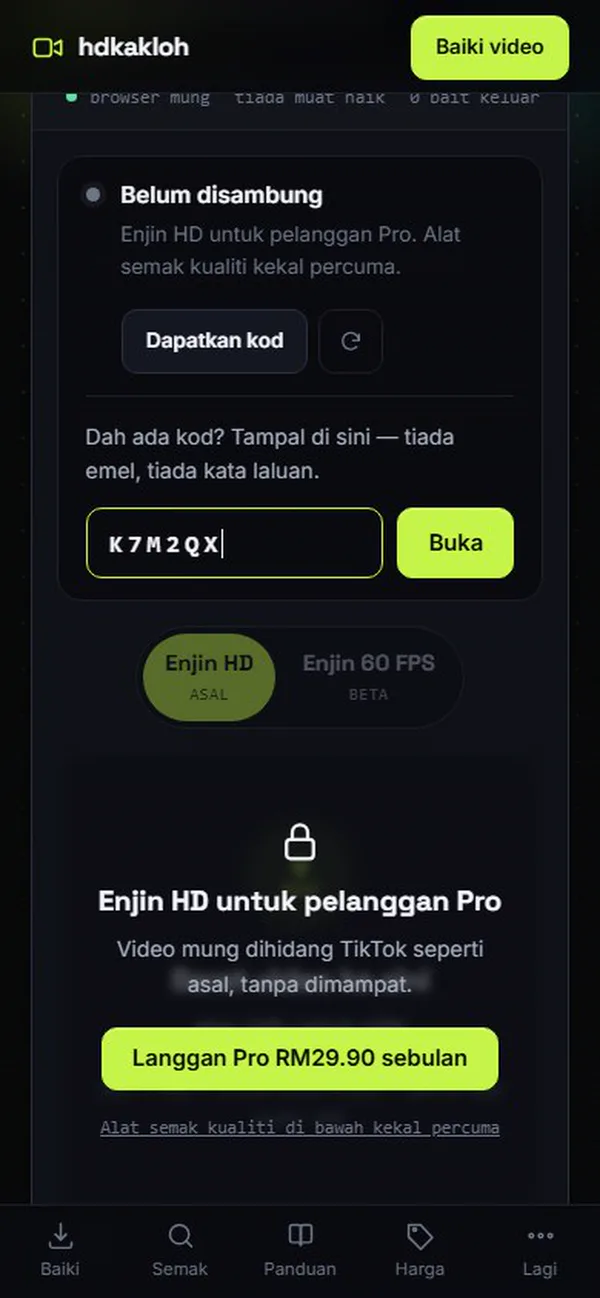
6. Pastikan lencana Pro muncul
Mesej Tier Pro disahkan, sehingga 1.5 GB sefail keluar, dan bar akaun menunjukkan Telegram ···1234 bersama lencana Pro. Kotak muat naik kini terbuka.
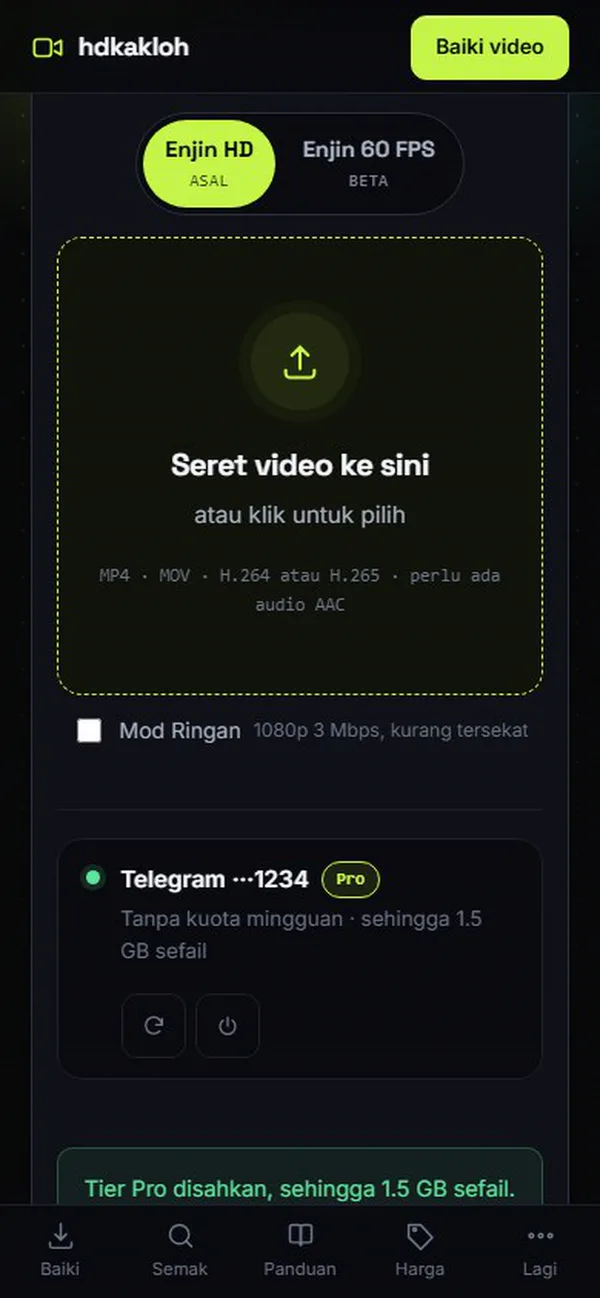
Setiap browser perlukan kod sendiri. Guna telefon dan komputer? Ambil satu kod untuk setiap satu. Perbaharui Pro sebelum ia tamat? Tekan butang segar ↻ pada bar akaun dan tarikh luput baharu masuk. Kalau Pro dah tamat dulu, ambil kod baharu.
Bahagian C: Sediakan PostPeer (sekali sahaja)
PostPeer ialah perkhidmatan yang menghubungkan hdkakloh dengan API rasmi TikTok. Pelan percumanya beri 20 post sebulan.
Tak nak daftar PostPeer? Beli Kredit Auto Post (RM1 satu post) dan langkau bahagian ni. Kad Auto Post akan minta mung sambung akaun TikTok sekali sahaja.
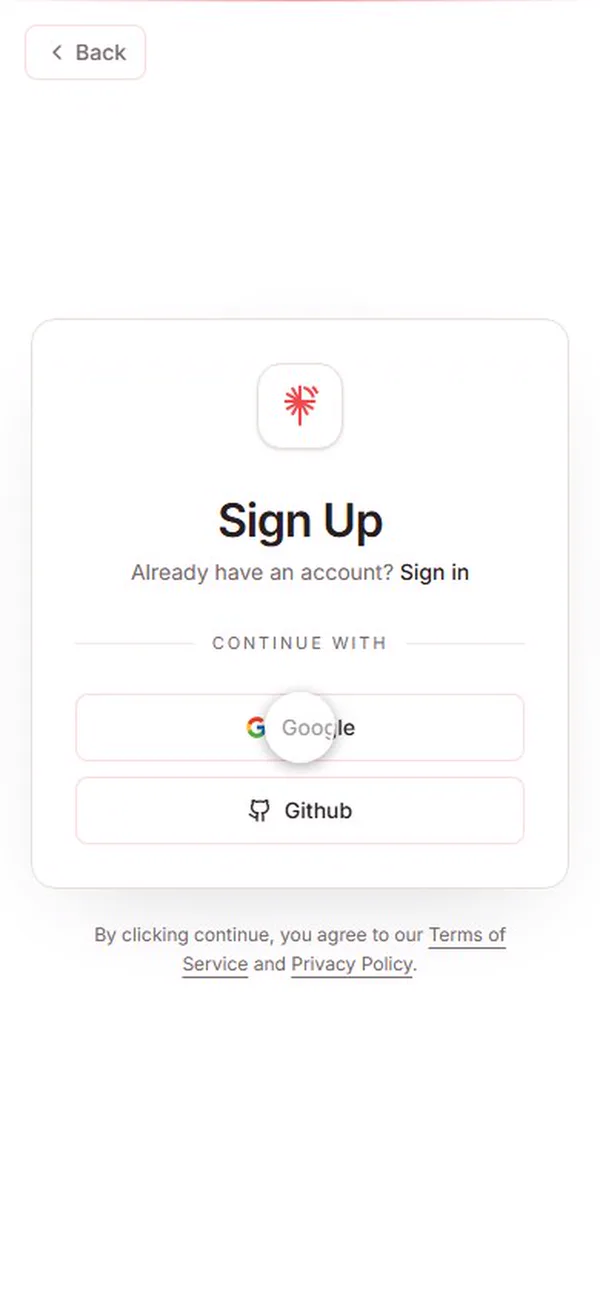
7. Daftar percuma
Buka postpeer.dev dan daftar dengan Google atau Github. Tiada bayaran.
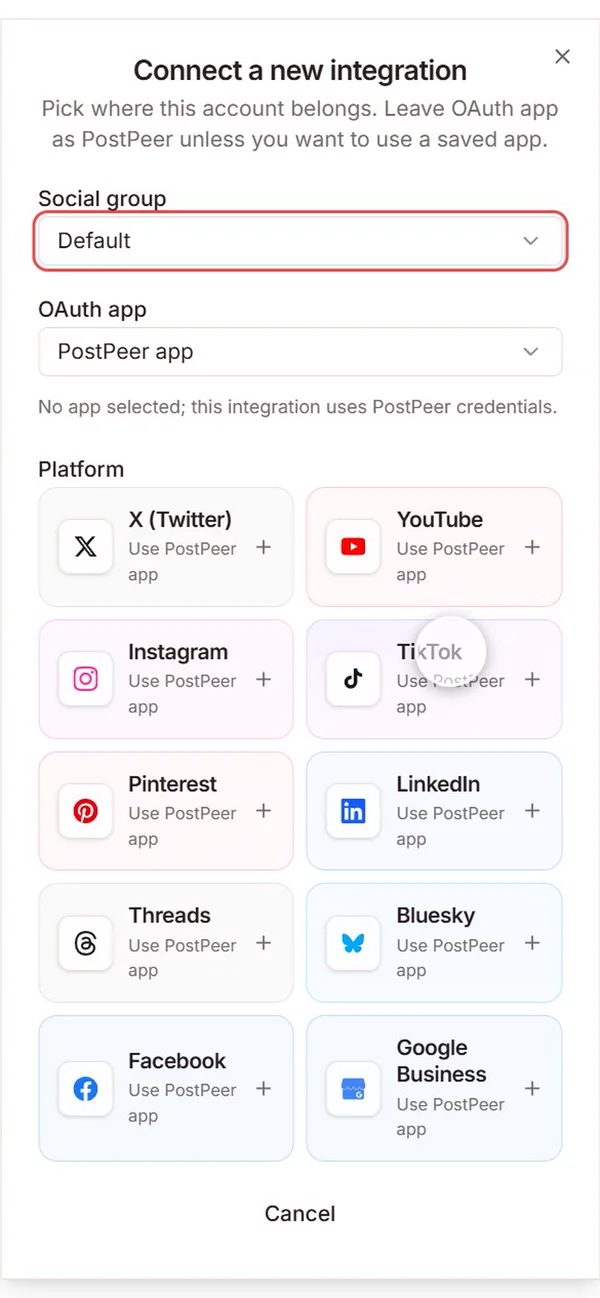
8. Sambung akaun TikTok mung
Dalam PostPeer, pergi ke Integrations, tekan New integration, kemudian pilih TikTok. Log masuk TikTok dan benarkan akses. Akaun mung akan tersenarai di Integrations.
9. Salin API key
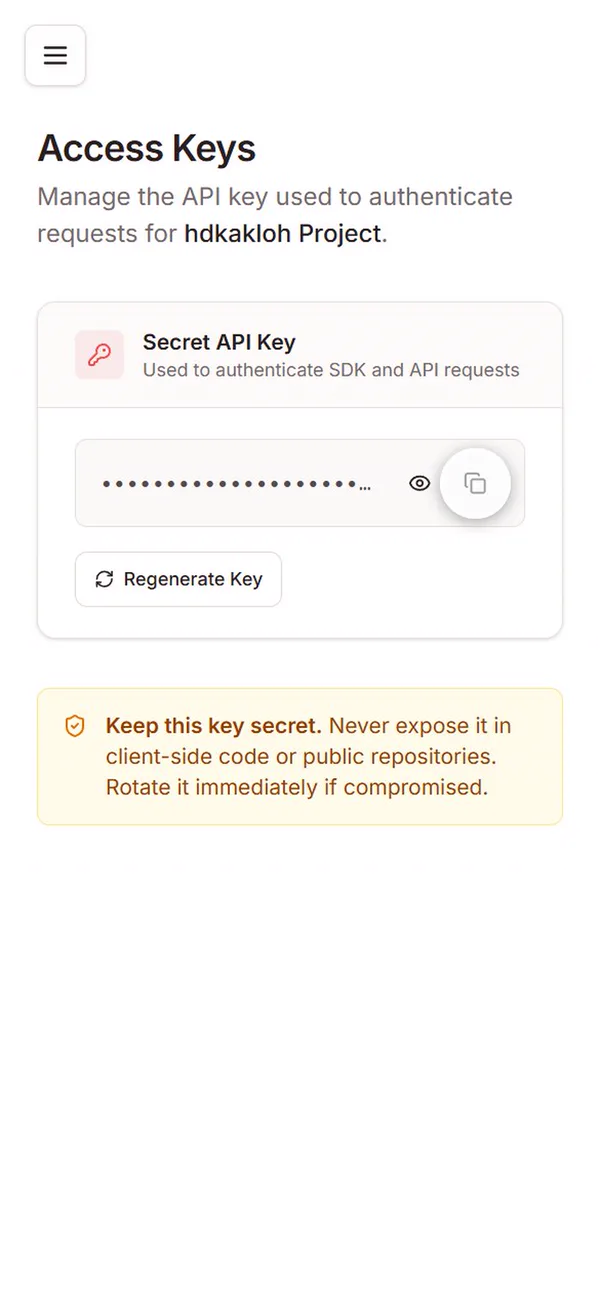
Pergi ke Access Keys. Tekan ikon salin di sebelah Secret API Key. Simpan kunci ni untuk langkah 12, dan jangan kongsi dengan sesiapa.
Bahagian D: Baiki video dan Auto Post
10. Pilih video
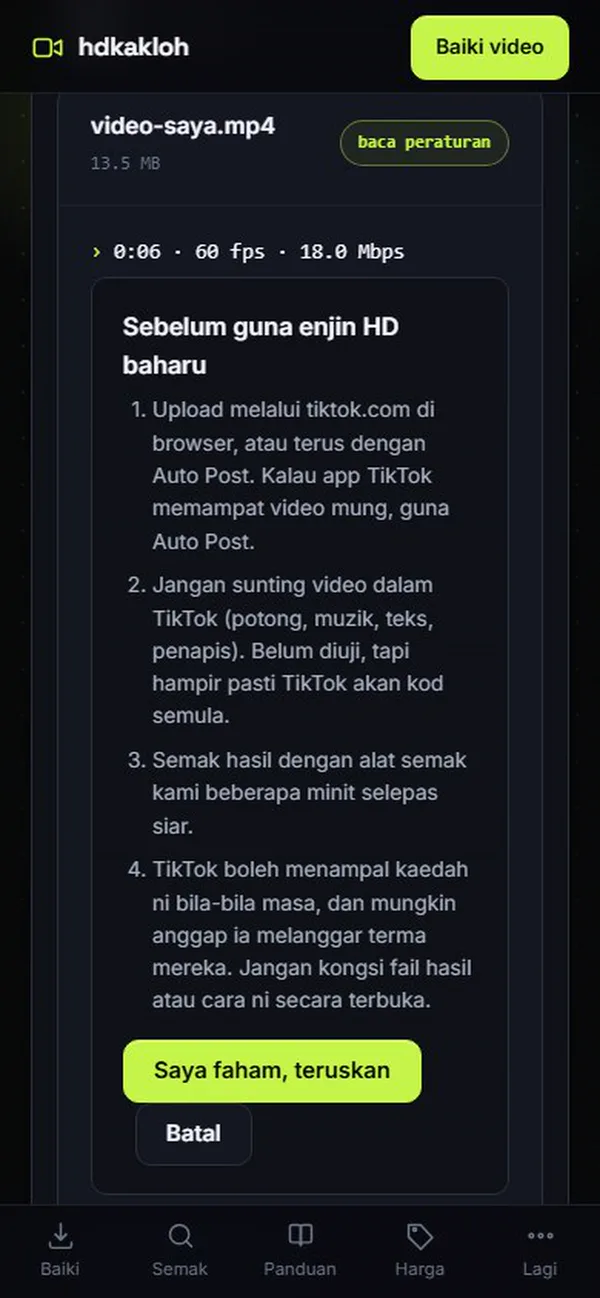
Di hdkakloh.xyz, pastikan Enjin HD dipilih, kemudian ketik kotak muat naik dan pilih video mung. Kali pertama, baca peraturan dan tekan Saya faham, teruskan.
Video iPhone: pilih "Tukar ke H.264"
Kalau iPhone mung rakam dalam High Efficiency (HEVC), alat akan tanya. Untuk Auto Post, pilih Tukar ke H.264. HDR hilang, tapi TikTok terima kualiti asal. Kalau kekalkan HEVC, TikTok akan memampatnya.
11. Tunggu "Fail sedia"
Video dibaiki dalam browser mung. Bila siap, kad Hantar ke TikTok muncul dengan Auto Post sudah dipilih.
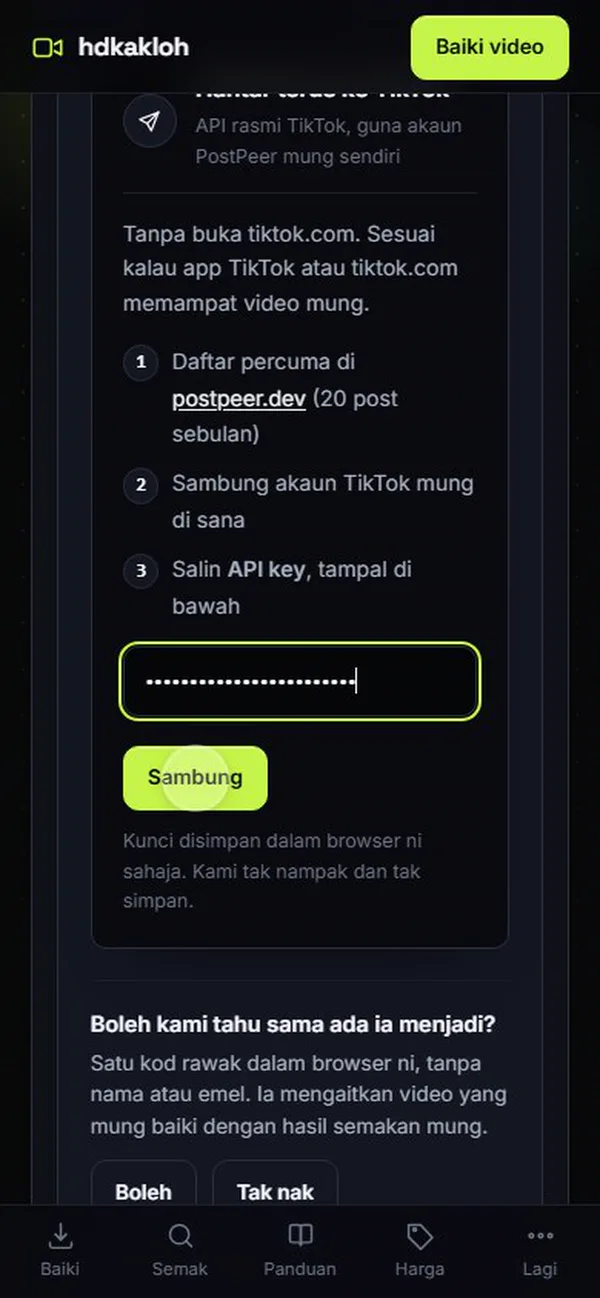
12. Kali pertama: tampal API key
Tampal kunci dari langkah 9 dalam kotak Kunci API PostPeer dan tekan Sambung. Ini sekali sahaja; browser mung akan ingat. Kunci disimpan dalam browser tu sahaja, kami tak nampak dan tak simpan.
13. Tulis kapsyen dan tekan Post ke TikTok
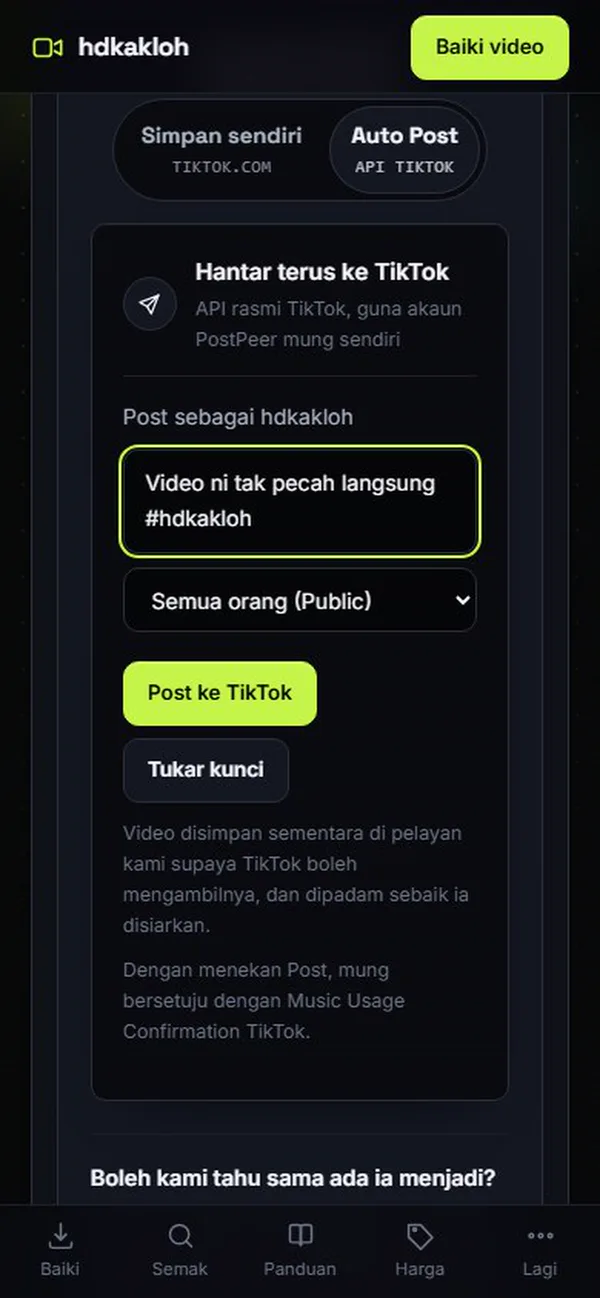
Kad akan tunjuk Post sebagai nama akaun TikTok mung. Tulis kapsyen (pilihan), pilih siapa boleh tonton, kemudian tekan Post ke TikTok.
14. Tunggu sampai "Dah siar di TikTok"
Status bergerak dari Memuat naik… ke Menghantar ke TikTok…, kemudian TikTok sedang memproses…. Jangan tutup tab ni. Bila siap, keluar ✅ Dah siar di TikTok. Video muncul di profil mung dalam 1-2 minit.
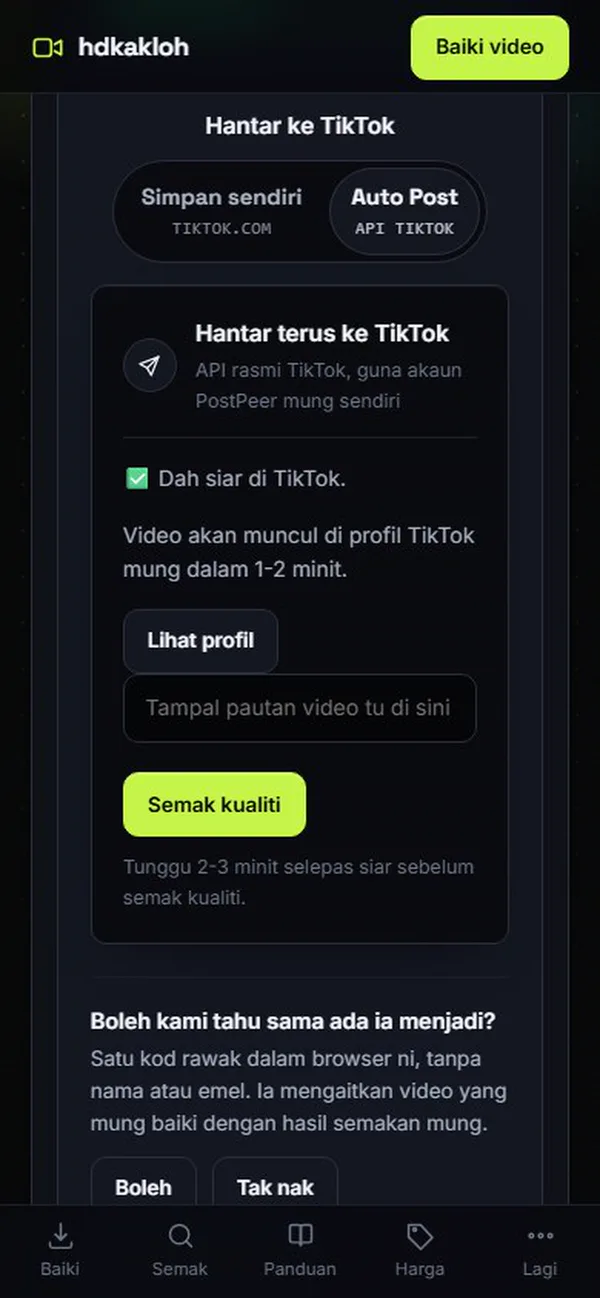
15. Semak kualiti
Tekan Lihat profil, buka video tu dan salin pautannya. Tunggu 2-3 minit, tampal pautan dalam kotak di kad yang sama, kemudian tekan Semak kualiti. Tampal pautan video, bukan pautan profil.
Kalau ada masalah
- "Kod itu tidak dijumpai atau sudah luput": kod hanya sah 15 minit. Hantar /mula kepada bot untuk kod baharu.
- "Kunci PostPeer ditolak": salin semula kunci dari Access Keys di postpeer.dev, kemudian tekan Tukar kunci.
- "Tiada akaun TikTok disambung dalam PostPeer mung": ulang langkah 8, kemudian tekan Cuba lagi.
- "Kredit PostPeer mung dah habis bulan ni": pelan percuma beri 20 post sebulan. Kredit diisi semula setiap bulan.
- "TikTok masih memproses": video biasanya tetap siar. Semak profil TikTok mung sekejap lagi.
- "Fail terlalu besar": Pro terhad kepada 1.5 GB sefail. Eksport semula 1080p, bitrate 8-12 Mbps.
Untuk Auto Post, video penuh disimpan sementara di storan kami supaya TikTok boleh mengambilnya, dan dipadam sebaik ia disiarkan (paling lama sehari). Butiran penuh di Privasi.
Ringkasan pantas
- Bot @hdkakloh_bot, hantar /pro, bayar FPX atau Stars
- Hantar /mula kepada bot, salin kod
- Tampal kod di hdkakloh.xyz, bahagian Baiki video, tekan Buka
- Sekali sahaja: daftar postpeer.dev, sambung TikTok, salin API key
- Pilih video, tunggu Fail sedia (iPhone HEVC: Tukar ke H.264)
- Auto Post: tampal kunci (kali pertama), kapsyen, Post ke TikTok
- Semak kualiti 2-3 minit selepas siar
Seterusnya
- Cara upload video TikTok HD tak pecah, dari rakam sampai post
- Cara semak kualiti sebenar video TikTok selepas upload
- Baiki video mung
Dikemas kini 3 Oktober 2026.